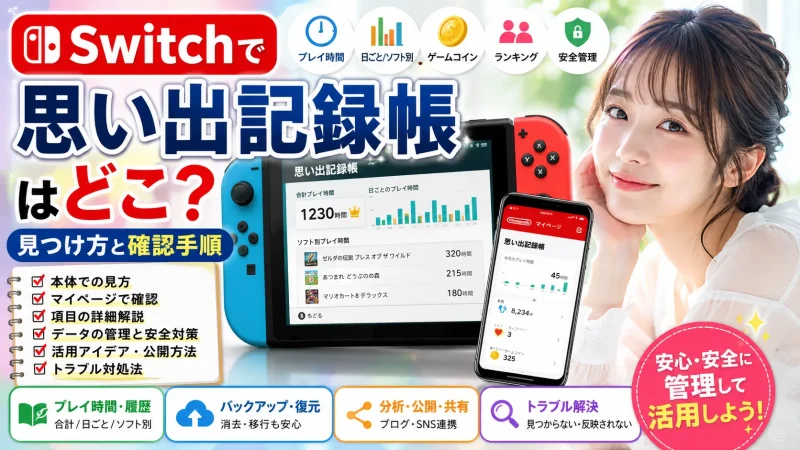
Switchで「思い出記録帳」を探している場合、まず知っておきたいのは、Nintendo Switch本体には3DSのような「思い出きろく帳」という名前の本体アプリはありません。
Switchで近い機能は、ユーザーのマイページにある「プレイ記録」と、スマートフォンアプリ「Nintendo Store」の「あそんだソフト」です。
3DSの「思い出きろく帳」は、歩数やプレイ時間、遊んだソフト一覧を確認できる機能でしたが、Switchでは名称も見られる範囲も変わっています。
そのため「思い出記録帳 switch」で調べている人は、Switch本体のプレイ記録を見る、またはNintendo Storeアプリであそんだ記録を見るのが正解です。
Switch本体で思い出記録帳を探す手順(マイページ/プロフィール)
ホーム画面→プロフィール→思い出記録帳の具体的な見方(操作手順)
Switchでプレイ時間を確認したい場合は、HOMEメニューからユーザーのマイページを開きます。
手順はとてもシンプルです。
- SwitchのHOMEメニューを開く。
- 画面左上のユーザーアイコンを選ぶ。
- マイページが開いたら「プロフィール」を選ぶ。
- 画面を下にスクロールする。
- 「プレイ記録」を確認する。
任天堂公式サポートでも、Switch本体ではマイページの「プロフィール」から下にスクロールすると「プレイ記録」を確認できると案内されています。
つまり、Switchでいう「思い出記録帳」は、厳密にはマイページ内のプレイ記録と考えると分かりやすいです。
本体に表示される項目:合計/日ごと/ソフト別のプレイ時間のチェック方法
Switch本体の「プレイ記録」では、最近遊んだソフトを中心にプレイ時間を確認できます。
ただし、3DSの思い出きろく帳のように、細かい日別グラフや歩数まで見られる機能ではありません。
本体で見られる内容を整理すると、次のようになります。
| 確認場所 | 見られる主な内容 | 注意点 |
|---|---|---|
| Switch本体のマイページ | 最近遊んだソフトのプレイ記録 | 最大20件まで記録 |
| Nintendo Storeアプリ | あそんだソフト、あそんだ時間 | 反映に時間がかかる場合あり |
| Nintendo みまもり Switch | ユーザーごとの遊んだソフト・時間 | 保護者向け管理に便利 |
| 3DSの思い出きろく帳 | 歩数、プレイ時間、遊んだ回数など | Switchとは別機能 |
Switch本体のプレイ記録は最大20件までで、記録の更新には時間がかかる場合があります。
本体表示とニンテンドーアカウント表示の違い(範囲・仕様の解説)
Switch本体のプレイ記録と、Nintendo Storeアプリの記録は同じように見えて、表示範囲が少し違います。
任天堂公式サポートでは、Switch本体とNintendo Storeアプリでは集計方法が異なるため、表示されるプレイ時間が同じでない場合があると案内されています。
特に、複数台のSwitchを使っている場合は、合算のプレイ時間を確認したいならNintendo Storeアプリのほうが向いています。
一方で、本体だけでサッと確認したいなら、HOME画面からマイページを開く方法が一番早いです。
ニンテンドーアカウント/オンラインからの確認方法(Nintendoマイページ)
ニンテンドーアカウントでログインして見る場所と表示されるデータ項目
スマホで詳しく見たい場合は、公式アプリのNintendo Storeを使います。
以前は「My Nintendo」アプリとして知られていましたが、2025年11月5日からアプリ名がNintendo Storeに変わっています。
確認手順は次のとおりです。
- スマホでNintendo Storeアプリを開く。
- ニンテンドーアカウントでログインする。
- 画面右下のアイコンから「マイページ」を開く。
- 「あそんだソフト」を選ぶ。
- 確認したいソフトを選ぶ。
- 「あそんだ時間」を確認する。
任天堂公式サポートでも、Nintendo Storeアプリでは「マイページ」→「あそんだソフト」→確認したいソフトの順で、あそんだ時間を確認できると案内されています。
みまもりSwitchアプリ・連携サービスに反映される情報(歩数・ライフ・合計)
子どものプレイ状況を確認したい場合は、Nintendo みまもり Switchが便利です。
Nintendo みまもり Switchでは、ユーザーごとに遊んだゲームソフトや遊んだ時間を確認でき、1か月分のプレイ記録もまとめて確認できます。
ただし、ここで注意したいのは、Switchでは3DSのような歩数やゲームコインは基本的に扱いません。
3DSでは本体を持ち歩くことで歩数がカウントされ、100歩で1枚のゲームコインが貯まる仕組みがありました。
Switchの「思い出記録帳」を探している人が混乱しやすいポイントはここです。
歩数・ゲームコイン・3DS風のライフログを見たい場合は3DSの機能であり、Switchではプレイ時間中心の記録になります。
フレンドや公開設定、共有の仕組みとメールアドレス登録の注意点
Switchのプレイ記録は、自分で確認するだけでなく、フレンドとの公開設定にも関わります。
ブログやSNSで公開する場合は、スクショやプレイ時間を載せる前に、ユーザー名・フレンドコード・メールアドレス・家族のユーザー名が映り込んでいないか確認しましょう。
特にNintendo Storeアプリやニンテンドーアカウントを使う場合、ログイン情報や登録メールアドレスは大切です。
アプリの一部機能を利用するには、ニンテンドーアカウントへのログインが必要です。
共有前のチェックポイントは以下です。
・ユーザー名が映っていないか。
・フレンドコードが見えていないか。
・メールアドレスが表示されていないか。
・家族アカウントの名前が入っていないか。
・プレイ時間を公開して問題ないか。
思い出記録帳で確認できる項目の詳細解説(プレイ時間・履歴・ランキング)
一回に遊んだ時間と合計・累計の見方(日ごと・期間での確認方法)
Switch本体では、ソフトごとのプレイ時間をざっくり確認できます。
一方、Nintendo Storeアプリでは「最近のきろく」や「あそんだソフト」から、より振り返りやすい形で確認できます。
任天堂の案内では、アプリの「最近のきろく」で、最近一週間にいつ・どのゲームソフトを・どれだけ遊んだのかを1日単位で振り返れるとされています。
つまり、1回ごとの細かいセッション管理というより、日ごと・ソフトごとの振り返りに向いている機能です。
毎日のゲーム時間を見直したい人は、Nintendo StoreアプリやNintendo みまもり Switchを組み合わせると分かりやすくなります。
ソフト別プレイ時間や起動回数、ランキング表示の仕組みと限界(仕様)
3DSの思い出きろく帳では、遊んだソフトの一覧や、遊んだ回数、遊んだ時間などの情報が表示されました。
しかし、Switch本体のプレイ記録はそこまで細かくありません。
Switchで確認できるのは、基本的に最近遊んだソフトとプレイ時間の目安です。
起動回数や細かいランキングを本体だけで完全に管理する機能ではないため、詳細に分析したい場合は、手動でメモするか、Nintendo Storeアプリの情報を見ながら表にまとめるのがおすすめです。
反映タイミングや一部データが非表示になる範囲・対応について
Switchのプレイ記録は、すぐに反映されないことがあります。
任天堂公式サポートでは、Nintendo Storeアプリのプレイ履歴は更新までに1日程度かかる場合があり、本体がインターネットに接続された状態でスリープになっている必要があると案内されています。
また、ニンテンドーアカウントを本体ユーザーに連携してから以降のプレイ履歴が反映されます。
作成して間もないニンテンドーアカウントでは、プレイ履歴が見られるようになるまで数日かかる場合もあります。
表示されないときは、まず次の点を確認しましょう。
・本体がインターネットに接続されているか。
・ニンテンドーアカウントとユーザーが連携されているか。
・本体をスリープ状態にしてしばらく待ったか。
・アプリに反映されるまで1日程度待ったか。
・ユーザーを選ばずに遊ぶソフトではないか。
ユーザーを選ばずに起動するソフトの場合、Switch本体のマイページにプレイ時間が表示されないことがあります。
データの管理と安全対策:消去・削除・バックアップ・復元の方法
思い出記録帳の削除/消去手順と取り消しの可否、注意点の解説
Switchには、3DSのような「思い出きろく帳」アプリを個別に削除する操作はありません。
そのため、気にするべきなのはプレイ記録の見え方とセーブデータの消去を間違えないことです。
セーブデータを消す場合は、HOMEメニューの「設定」→「データ管理」→「セーブデータの消去」から操作しますが、消去したデータは元に戻せません。
また、ユーザー自体を消去すると、そのユーザーで遊んだソフトのセーブデータも消去され、元に戻せません。
プレイ記録を整理したいだけなのに、セーブデータやユーザーを消してしまうと取り返しがつかないため、操作前に必ず確認しましょう。
バックアップ手段(ニンテンドーアカウント連携・本体保存・クラウド)の比較
Switchのセーブデータは、基本的に本体保存メモリーに保存されます。
ゲームカードやmicroSDカードには保存されません。
バックアップや管理方法を整理すると、次のようになります。
| 方法 | 対象 | メリット | 注意点 |
|---|---|---|---|
| 本体保存メモリー | セーブデータ | 標準で保存される | 本体トラブル時に注意 |
| Nintendo Switch Onlineのセーブデータお預かり | 対応ソフトのセーブデータ | サーバーにバックアップできる | 対応していないソフトもある |
| microSDカード | ソフトデータ、画面写真、動画など | 容量管理に便利 | セーブデータは移動不可 |
| Nintendo Storeアプリ | プレイ履歴の確認 | 複数本体の履歴確認に便利 | 反映遅延がある |
セーブデータはmicroSDカードに移動・保存できないため、バックアップ目的ならNintendo Switch Onlineの「セーブデータお預かり」を確認しましょう。
ハードや家族アカウント間のデータ移行・復元手順(3DSからの移行含む)
Switch同士で遊ぶ本体を変える場合は、ユーザー・ニンテンドーアカウント・セーブデータの関係を確認することが大切です。
セーブデータはユーザーごとに扱われるため、家族で1台を共有している場合は、誰のユーザーで遊んでいたかを間違えないようにしましょう。
一方で、3DSの「思い出きろく帳」のデータをSwitch本体へそのまま移行することはできません。
ただし、Nintendo Storeアプリでは、2020年2月末までにニンテンドー3DSとWii Uで遊んだソフトの記録を表示できる場合があります。
任天堂サポートでも、3DSやWii Uのデータは2020年2月までに遊んだものが表示され、2020年3月以降に遊んだデータは反映されないと案内されています。
3DSの記録も見たい人は、ニンテンドーアカウントとニンテンドーネットワークIDの連携状況を確認しましょう。
思い出記録帳の活用アイデア:分析・公開・ブログ共有(はてなブログ等)
プレイ時間データを使った傾向分析と便利ツールの紹介(CSV化・グラフ化)
Switchのプレイ記録は、ただ見るだけでも楽しいですが、ブログやSNS運用に使うなら分析データとして活用できます。
おすすめは、Nintendo Storeアプリや本体のプレイ記録を見ながら、スプレッドシートに手動で記録する方法です。
記録する項目は次のような形が使いやすいです。
| 日付 | ソフト名 | プレイ時間 | 目的 | 感想 |
|---|---|---|---|---|
| 6月1日 | ゼルダ系ソフト | 2時間 | ストーリー進行 | 探索が楽しかった |
| 6月2日 | マリオ系ソフト | 45分 | 気分転換 | 短時間でも満足 |
| 6月3日 | RPG | 3時間 | レベル上げ | 週末に進めたい |
このように記録すると、どのジャンルに時間を使っているか、平日と休日で遊び方が違うか、積みゲーがどれくらいあるかが見えてきます。
ブログ記事にするなら、「今月一番遊んだSwitchソフト」「プレイ時間で振り返るゲーム生活」のようなテーマにしやすいです。
はてなブログやSNSでの公開方法とプライバシー・共有設定のコツ
はてなブログやSNSでプレイ記録を公開する場合は、数字だけでなく感想や変化を入れると読まれやすくなります。
たとえば、次のような構成がおすすめです。
・今月よく遊んだソフトTOP3。
・合計プレイ時間の振り返り。
・一番満足度が高かったソフト。
・思ったより遊んでいなかったソフト。
・来月遊びたいソフト。
ただし、スクショを載せるときは、ユーザー名やフレンド情報が映り込まないように注意しましょう。
Nintendo Storeアプリには、ソフトの表示・非表示を選べる機能もあります。
公開用に見せるソフトを整理したい場合は、この表示設定も活用すると安心です。
ゲームコインやランキングを活かした振り返り・ライフログの作り方
「ゲームコイン」や「歩数」を使った振り返りは、主に3DS時代の楽しみ方です。
3DSでは、歩数やプレイ時間を確認でき、遊んだソフトの一覧や遊んだ回数も表示されました。
Switchではゲームコインのような仕組みはありませんが、代わりにプレイ時間をライフログ化する楽しみ方があります。
たとえば、次のようにまとめるとブログ向きです。
・今月の総プレイ時間。
・一番長く遊んだソフト。
・初めて起動したソフト。
・クリアしたソフト。
・途中で止まっているソフト。
・来月再開したいソフト。
Switchの思い出記録帳として使うなら、公式のプレイ記録+自分の感想メモを組み合わせるのが一番実用的です。
よくある疑問とトラブル対処:見つからない・反映されない場合のチェックリスト
見つからない場合の基本チェック(ニンテンドーアカウント/プロフィール/期間)
Switchで思い出記録帳が見つからない場合は、まず名称の違いを確認しましょう。
Switch本体で探す名前は「思い出記録帳」ではなく、マイページのプレイ記録です。
チェックリストはこちらです。
・HOME画面左上のユーザーアイコンを開いたか。
・「プロフィール」を選んだか。
・下までスクロールしたか。
・ニンテンドーアカウントと連携しているか。
・記録が更新されるまで待ったか。
・最大20件の範囲外になっていないか。
Switch本体のプレイ記録は最大20件までなので、古いソフトが表示されないことがあります。
プレイ時間や歩数が合わない・反映遅延の原因と簡単な対処法
Switchでプレイ時間が合わないと感じる場合は、反映タイミングや集計方法の違いが原因かもしれません。
任天堂公式サポートでは、Switch本体とNintendo Storeアプリでは集計方法が異なるため、表示されるプレイ時間が同じでない場合があると案内されています。
また、Nintendo Storeアプリのデータ更新には1日程度かかる場合があります。
対処法は次のとおりです。
・本体をインターネットに接続する。
・スリープ状態でしばらく置く。
・翌日以降にアプリを確認する。
・別の本体で遊んでいないか確認する。
・違うユーザーで遊んでいないか確認する。
・ユーザーを選ばずに遊ぶソフトか確認する。
なお、歩数が合わないという疑問は3DSの思い出きろく帳に関するものです。
Switchでは3DSのような歩数記録機能は基本的にありません。
サポートに連絡する前に準備すべき情報(ログ・メールアドレス・スクショ)
どうしても反映されない場合は、サポートに問い合わせる前に情報を整理しておくとスムーズです。
準備しておきたい情報は以下です。
・使っている本体の種類。
・対象のユーザー名。
・連携しているニンテンドーアカウント。
・確認したいソフト名。
・最後に遊んだ日時。
・Switch本体のプレイ記録のスクショ。
・Nintendo Storeアプリ側の表示スクショ。
・インターネット接続状況。
・いつから反映されていないか。
スクショを撮るときは、メールアドレスや個人情報が映らないように注意しましょう。
特に家族アカウントを使っている場合は、誰のユーザーで遊んだ記録なのかを先に確認しておくことが大切です。
まとめ:Switchの思い出記録帳を安全に管理して活用するポイント
今すぐできるチェックリスト(定期バックアップ・公開設定の確認)
Switchで「思い出記録帳はどこ?」と迷ったら、まずはマイページのプレイ記録を確認しましょう。
スマホで詳しく見たい場合は、Nintendo Storeアプリの「あそんだソフト」を使うのがおすすめです。
今すぐできるチェックリストはこちらです。
・HOME画面左上のユーザーアイコンを開く。
・プロフィールからプレイ記録を見る。
・Nintendo Storeアプリにログインする。
・「あそんだソフト」を確認する。
・反映されない場合は1日程度待つ。
・セーブデータを消す前にバックアップ状況を確認する。
・SNS公開前に個人情報の映り込みを確認する。
セーブデータは本体保存メモリーに保存され、ゲームカードやmicroSDカードには保存されません。
大切なデータを守るためにも、Nintendo Switch Onlineのセーブデータお預かりや、本体のデータ管理を定期的に確認しておきましょう。
3DSの思い出記録帳との比較まとめと移行で注意するポイント
3DSの思い出きろく帳とSwitchのプレイ記録は、似ているようで別物です。
| 項目 | 3DSの思い出きろく帳 | Switchのプレイ記録 |
|---|---|---|
| 機能名 | 思い出きろく帳 | プレイ記録 |
| 歩数 | 確認できる | 基本なし |
| ゲームコイン | あり | なし |
| プレイ時間 | 確認できる | 確認できる |
| 遊んだ回数 | 表示される | 本体では細かく出ない |
| スマホ確認 | 現在はNintendo Storeアプリで一部確認可 | Nintendo Storeアプリで確認可 |
3DSの記録は、Nintendo Storeアプリで一部表示できる場合がありますが、2020年2月までのデータが対象です。
Switchへ完全移行できるわけではないため、3DSの思い出を残したい人は、画面写真やメモとして別に保存しておくと安心です。
今後の仕様変更に備える情報収集法(公式アップデート・ツールの監視)
Switchのプレイ記録やNintendo Storeアプリの仕様は、今後のアップデートで変わる可能性があります。
そのため、最新情報を確認するなら、任天堂公式サポートやNintendo Storeアプリの案内を見るのが一番確実です。
特に、アプリ名は「My Nintendo」から「Nintendo Store」に変わっているため、古い記事では表記が違う場合があります。
最後にもう一度まとめると、Switchで思い出記録帳を探すなら、確認すべき場所は次の2つです。
Switch本体:HOME画面左上のユーザーアイコン → プロフィール → プレイ記録。
スマホ:Nintendo Storeアプリ → マイページ → あそんだソフト。
この2つを押さえておけば、Switchのプレイ時間や遊んだ記録を安全に確認できます。